

こんにちは、ジョイゾーでkintoneプラグインのサポート窓口をしている戀塚です。
突然ですが、みなさんに質問です。
「ルックアップ」「アプリアクション」「関連レコード一覧」の違いを、自信を持って説明できますか?
kintoneを使っていると必ずと言っていいほど登場するこれらの機能。
どれも「アプリ同士のデータをつなぐ」役割を持っていますが、いざ使い分けようとすると「どれが最適なんだろう?」と迷ってしまうことはありませんか?
私自身、kintoneの認定資格「アプリデザインスペシャリスト」の勉強をする中で、この3つの違いを整理するのに現在進行形で苦労しています…。
しかし、実務でも頻繁に使う機能だからこそ、仕組みを曖昧にしたままにしておくと設計ミスにつながりかねない重要なポイントでもあります。
そこで今回は、自身の備忘録も兼ねて、これら3つの機能の違いと使い分けを分かりやすく整理してみました。
これから資格試験に挑戦する方はもちろん、kintoneのアプリ設計をもっとスムーズに行いたい方の参考になれば幸いです。
弊社では初回開発無料の定額39万円でkintoneアプリを開発する定額型開発サービス「システム39」を提供しております。kintoneの導入やアプリ開発でお困りの方は、お気軽にご相談ください。
*Webでの打ち合わせも可能です。
ルックアップとは
ルックアップとは、他のアプリのレコードに登録されている情報を参照し、必要な項目を現在のレコードに取得(コピー)できる機能です。
単なる入力の効率化だけでなく、「マスターデータを基準に運用する」というデータ管理の基本を支える重要な役割も担っています。
1.ルックアップでできること
例えば「顧客管理アプリ」に登録した情報を、ボタン一つで「案件管理アプリ」にコピーできます。
- 入力のスピードアップ:
会社名を入れるだけで、住所や電話番号がパッと入ります。 - 情報の統一(表記ゆれ防止):
「株式会社」を「(株)」と書くようなバラつきをなくせます。 - ミス防止:
住所の打ち間違いや、誤った情報の入力を防げます。
2.使い方のイメージ
設定すると、入力画面に「取得」ボタンが現れます。
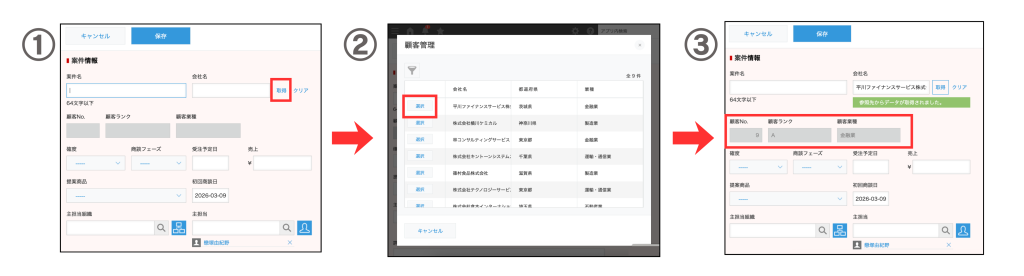
①「案件管理アプリ」の入力画面で、顧客名の横にある「取得」ボタンを押す。
②「顧客管理アプリ」のデータが一覧で出てくるので、該当する顧客を選ぶ。
③選んだ瞬間に、あらかじめ設定しておいた「顧客No.」「顧客ランク」「顧客業種」などの情報がサッとコピーされる。
3.設定のポイント
ルックアップを使うには、いくつかルールがあります。
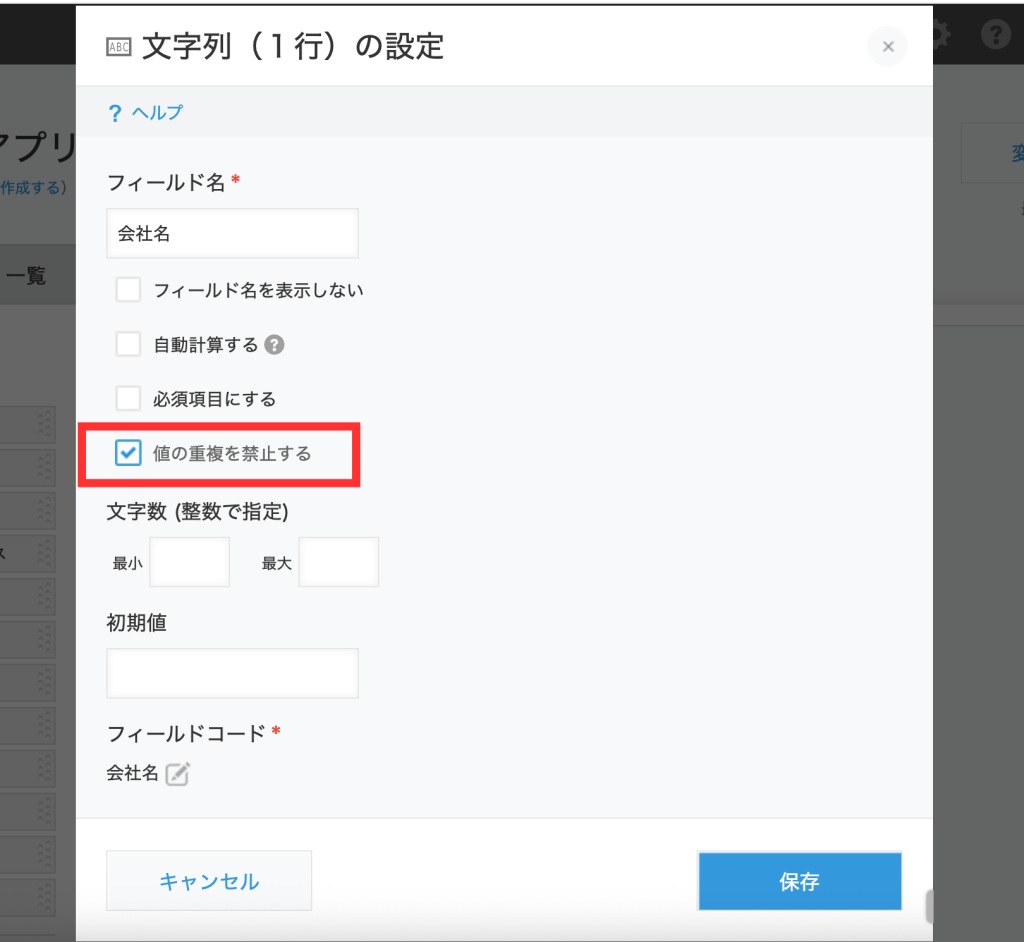
- コピー元は「重複禁止」にする:
例えば「顧客名」で呼び出すなら、顧客管理アプリ側で顧客名が重複しない設定(値の重複を禁止する)になっている必要があります。「どっちの山田さん?」と迷わないようにするためです。
- コピーされた項目は編集できない:
ルックアップで持ってきた情報は、その場では書き換えられません(元のマスタを直すべきだからです)。
なお、ルックアップのコピー先フィールドを編集できるようにするプラグインなどもあります。ただし、再取得を行うと元の値で上書きされてしまうため、「一時的に編集できても最終的には元に戻る」点には注意が必要です。
4.注意点
ルックアップを使用する際には以下の点に注意です!
- 自動更新はされない:
マスタの情報が変わっても、以前にルックアップした案件アプリ側の情報は自動では変わりません。もう一度「再取得」ボタンを押す必要があります。 - 消すとどうなる?:
マスタ側のレコードを消しても、コピー済みのデータは消えずに残ります。
ルックアップの具体的な設定手順や、より詳細な仕様については、kintoneヘルプもあわせて確認してみてください。
アプリアクションとは
アプリアクションは、現在開いているレコードの情報を引き継いで、指定したアプリに転記を行う機能です。
コピー&ペーストの手間をなくし、業務をスムーズにつなげるための非常に便利な機能です。
1.アプリアクションでできること
例えば「顧客管理アプリ」に登録した情報を、ボタン一つで「案件管理アプリ」にコピーできます。
- 転記作業の自動化:
顧客名や電話番号などをいちいち入力し直す必要がありません。 - ミス防止:
手入力による打ち間違いや、情報の漏れを防げます。 - 業務の「導線」作り:
「顧客を登録したら、次は案件を作る」といった業務の流れをボタン一つで誘導できます。次に何をすべきか(顧客登録→案件作成)をシステムが示してくれるので、新人の教育コスト削減にもつながります。
2.使い方のイメージ
設定すると、レコード詳細画面の左上に「指定した名前のボタン」が表示されます。
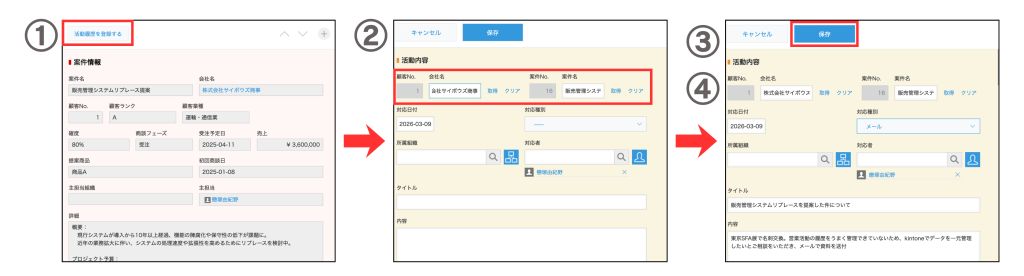
①「案件管理アプリ」のレコードを開く。
②左上の「活動履歴を登録する」ボタンを押す。
③「活動履歴アプリ」の新規作成画面が開き、顧客名などが既に入力された状態になる。
④必要な項目だけ追加して「保存」する。
3.注意点
アプリアクションを使用する際には以下の点に注意です!
- 自動更新はされない:
コピーした後に「コピー元」のデータを書き換えても、「コピー先」のデータは自動では変わりません(その時点のデータを複製するだけです)。 - 一括コピーは不可:
あくまで「1レコードずつ」コピーする機能です。 - 添付ファイル:
標準機能では、添付ファイルをコピーすることはできません。
「どのフィールドをどこにコピーするか」といった具体的な設定の流れは、こちらのkintoneヘルプで詳しく解説されています。
ルックアップとアプリアクションの違いについて
ここまでルックアップとアプリアクションについてそれぞれ説明しましたが、
「結局ルックアップとアプリアクションは一緒?」
「どういう時に使い分ければいいの?」
と思ったかもしれません。実際私は勉強していた時に「確かに違う機能だけど使い分けはどうすればいいのかわからない」と思っていました。
この2つの機能の違いは、ズバリ!情報の「向き」が違います!
| 機能 | 特徴 | イメージ |
| ルックアップ | 「呼ぶ」機能。入力中に、他のアプリにあるデータを引っ張ってくる。 | 案件入力中に「顧客名」を検索して持ってくる |
| アプリアクション | 「送る」機能。今あるデータを使って、次のアプリの入力を始める。 | 顧客情報を「案件管理」へ飛ばす |
例えば「案件を入力している最中に、登録済みの顧客を探す」ならルックアップ、
まずは顧客情報を確認して、案件レコードを作成したいならアプリアクションが向いています。
違いをもっと知りたい!活用例を紹介(ルックアップとアプリアクション)
顧客情報や案件管理以外の例で、それぞれの活用例を紹介すると以下の通りになります。
【お問い合わせ管理アプリ】
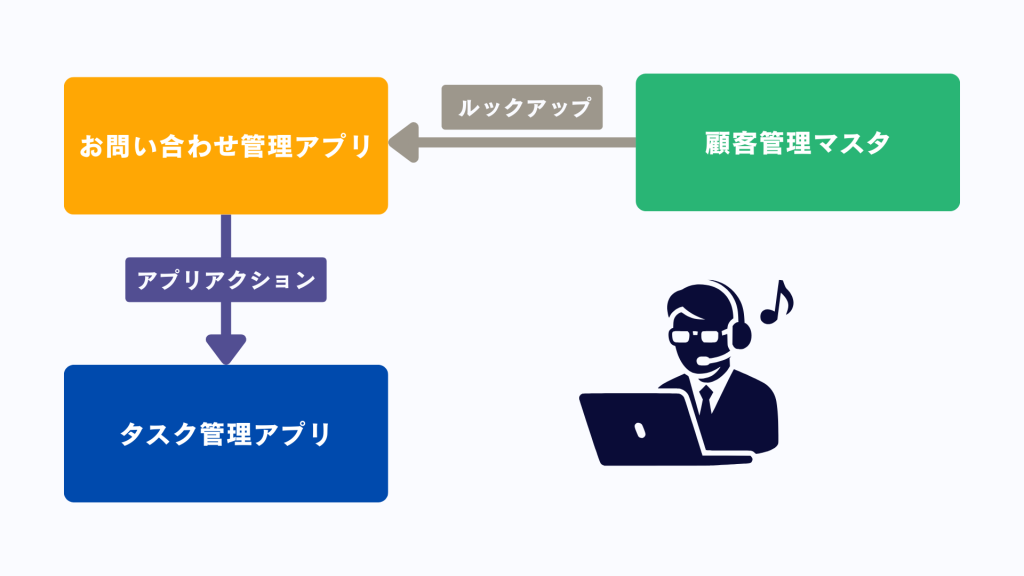
- ルックアップ(お問い合わせ ← 顧客管理)
- 活用シーン:電話やメールでお問い合わせが入り、「この人は誰か?」を確認しながら入力を始める時
- 動き:お問い合わせ管理アプリで、顧客名の「取得」ボタンを押し、名簿から選ぶ。
- メリット:会社名、電話番号、履歴などが瞬時に呼び出されるため、「何度も同じことを聞く」という失礼を回避し、電話対応がスムーズになります。
- アプリアクション(お問い合わせ → タスク)
- 活用シーン:届いたお問い合わせに対し、「調査が必要だ」とか「明日電話しよう」とToDoが発生した時。
- 動き:お問い合わせ詳細画面にある「タスクを登録する」ボタンを押す。
- メリット:お問い合わせ内容や期限がタスク管理アプリにコピーされるので、「対応を忘れる」というミスを物理的に防げます。
【備品・在庫管理アプリ】
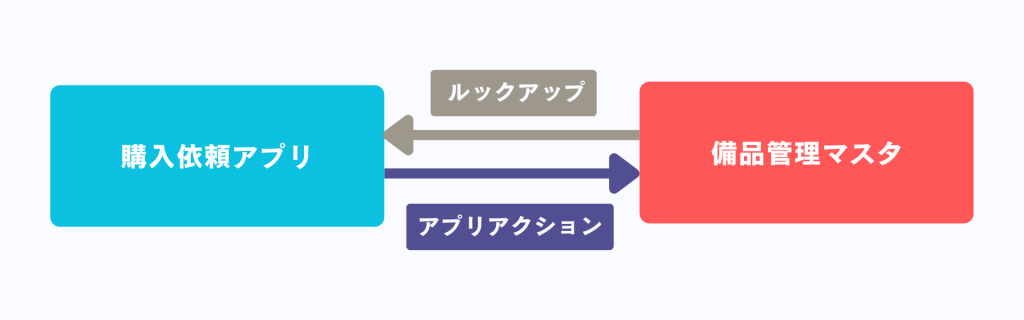
- ルックアップ(購入依頼 ← 備品管理)
- 活用シーン:事務用品が色々足りなくなったので、まとめていくつか購入申請を出す時。
- 動き:購入依頼アプリで、必要なアイテムを「取得」ボタンで次々と選ぶ。
- メリット:正しい商品名や最新の単価をマスタから引っ張ってこれるので、金額の計算間違いを防ぎ、承認もスムーズに進みます。
- アプリアクション(備品管理 → 購入依頼)
- 活用シーン:新しく「今まで使っていなかった最新備品」を購入し、備品管理マスタに登録を行う時。
- 動き:購入依頼アプリの画面で「備品管理に新規登録」ボタンを押す。
- メリット:「新しい備品を買ったのに、台帳に登録し忘れた」を防止することが可能です。
「結局、どっちを使えばいいの?」
ルックアップとアプリアクションの活用例を見て、違いのイメージはつきましたか?
迷った時は、「どっちのアプリを起点に仕事を始めるか」で考えてみてください。
①「今入力しているこの画面に、あっちのアプリのデータを持ってきたい」
→ ルックアップ(検索して引っ張ってくる)
②「今見ているこのデータを使って、次の作業(アプリ)へ進みたい」
→ アプリアクション(ボタンをポチッと押して次へ)
このように、「どこかに正式なデータ(マスタ)があるものを、使い回したい」ときに使うのがルックアップで、
「ある業務が終わったら次の業務へ情報を引き継ぐ」シーンで使うのがアプリアクションです。
関連レコード一覧とは
関連レコード一覧は、今開いているレコードと関連するレコードを一覧表示する機能です。
最大の特徴は、「データはコピーせず、ただ見せるだけ」という点にあります。
1.関連レコード一覧でできること
例えば「顧客管理アプリ」を開いたとき、その画面の下の方に、そのお客さんの「過去の注文履歴」や「過去の問い合わせ一覧」が自動でズラッと並んでいる……という状態を作れます。
- わざわざ探さなくていい:
他のアプリに切り替えて検索する手間がなくなります。 - 常に最新:
表示しているだけなので、元のアプリ(注文アプリなど)の内容が更新されれば、こちらの画面に映る内容もリアルタイムで最新になります。 - 情報の集約:
バラバラのアプリにある情報を、一つの画面でまとめて確認できます。
2.使い方のイメージ
設定すると、詳細画面の中に「表(リスト)」が表示されます。
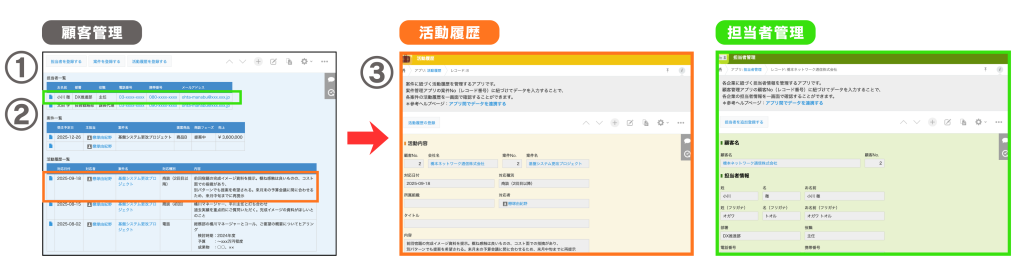
①「顧客管理アプリ」で、ある特定の顧客のレコードを開く。
②設定した場所に、「活動履歴」「担当者一覧」などの一覧が表示されている。
③一覧の中の各レコードにある「詳細ボタン」を押すと、そのデータの元画面へ一瞬で飛べる。
④見終わったら戻るだけで、また顧客情報が確認できる。
3. 設定のポイント
関連レコードを表示するには、2つのアプリをつなぐ「共通の合言葉(キー)」が必要です。
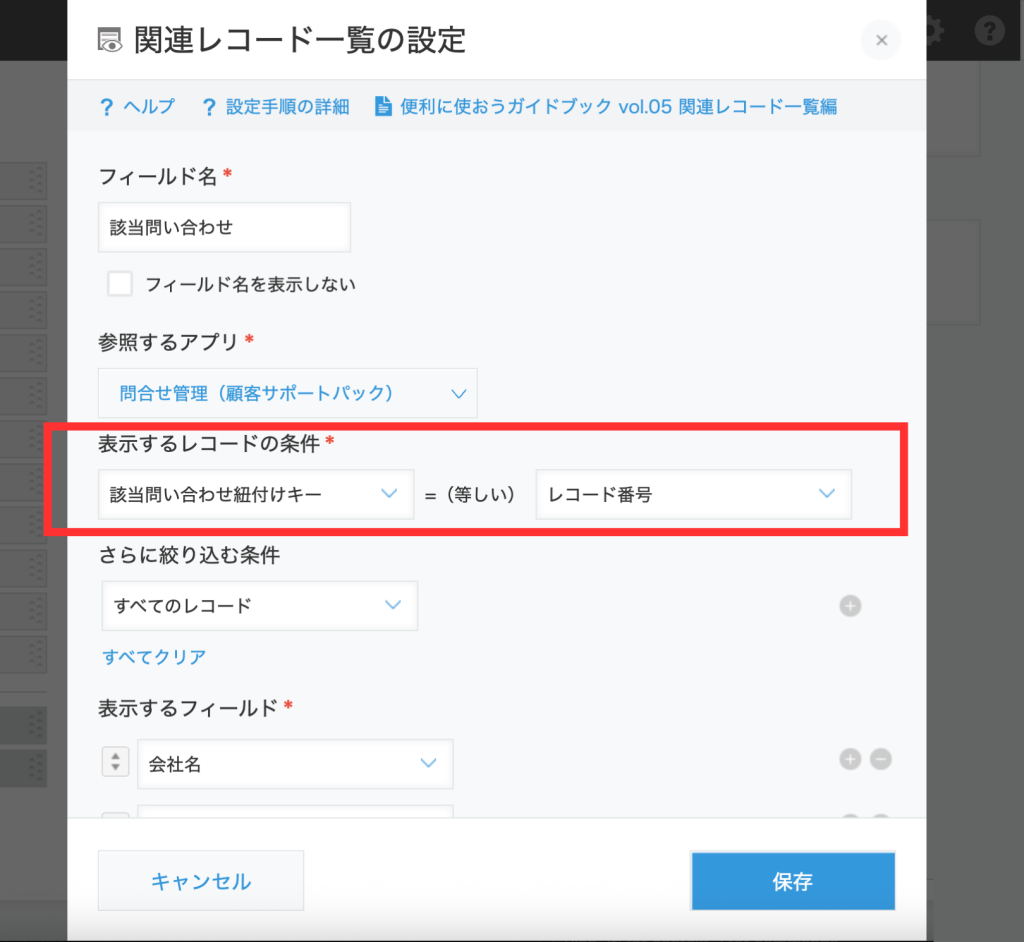
- 「合言葉」が一致するものを出す:
「顧客名」や「メールアドレス」などを合言葉にします。
「顧客管理の氏名」と「案件管理の顧客名」が一致するレコードだけを表示して!と命令するイメージです。
4.注意点
関連レコード一覧を使用する際には以下の点に注意です!
- 集計(足し算)はできない:
一覧に並んでいる金額を合計して「合計〇〇円」とアプリ上の項目に表示させることは、標準機能ではできません(見る専用です)。 - 権限がないと見えない:
表示させる先のアプリ(例:注文履歴アプリ)を見る権限がない人には、関連レコードの枠内は見えません。 - その場では編集できない:
関連レコードの中に表示されている文字を直接書き換えることはできません。編集したい場合は、そのレコードの元画面へ移動する必要があります。 - 書き出しはできない:
関連レコードの内容はファイルに書き出すことはできません。 - 検索対象ではない:
kintoneの全体検索、アプリ内検索などすべての検索の対象外となります。
表示するレコードの絞り込み条件など、さらに詳しい活用方法は、ぜひkintoneヘルプを参考にしてみてください。
ルックアップと関連レコード一覧の違いについて
アプリアクションは「データのコピー(転記)」ですが、
関連レコード一覧はルックアップと同じく「データの参照」に近い動きをします。
そのため、kintone歴が浅かった当時の私は、「あれ、結局これって何が違うんだっけ?」と頭の中がごちゃごちゃになりがちでした。
ルックアップと関連レコード一覧はどちらも「他アプリのデータを出す」機能ですが、性質が真逆です。
| 機能 | 特徴 | データの持ち方 |
| ルックアップ | 「1つ」選んで「コピー」してくる | 自分のレコードの中に保存する。 |
| 関連レコード | 「全部」自動で「表示」させる | 自分のレコードの中には保存しない。 |
例えば、「今の案件に担当者を紐付ける」ならルックアップ、「この担当者が過去にやった案件を全部見る」なら関連レコードが向いています。
違いをもっと知りたい!活用例を紹介(関連レコード)
顧客管理や案件管理以外の活用例は以下の通りになります!
【お問い合わせ管理アプリ】
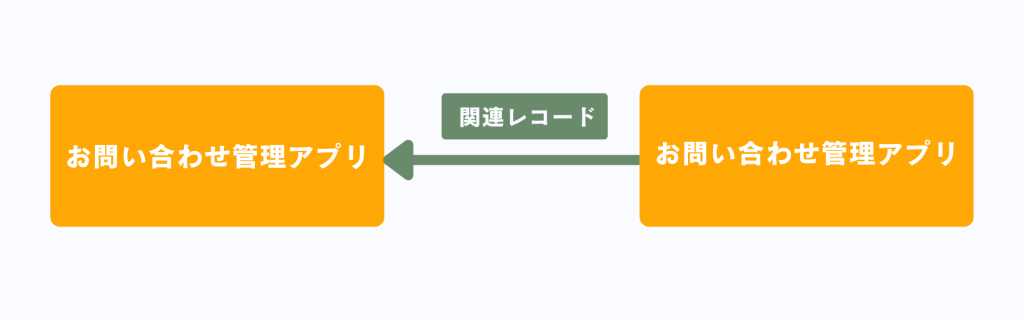
- 関連レコード(お問い合わせ ← お問い合わせ)
- 活用シーン:「この人、前にも同じようなことで困っていなかったかな?」と過去の経緯を確認したい時。
- 動き:お問い合わせ内容の横に、同じメールアドレスで届いた「過去の履歴」が自動で一覧表示される。
- メリット:過去に誰がどう答えたかが一目でわかるので、「前と言っていることが違う!」というクレームを防ぎ、一貫性のある対応ができます。
【在庫・発注管理アプリ】
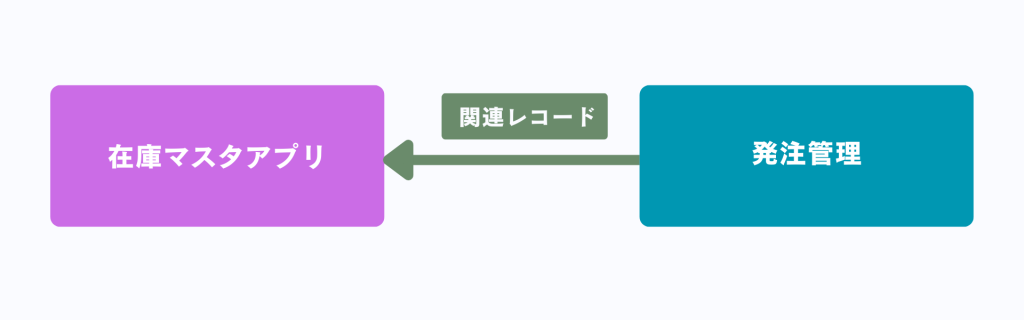
- 関連レコード(在庫マスタ ← 発注管理)
- 活用シーン:消耗品(インクや用紙など)の在庫を確認しながら、「最近の価格変動」や「発注の頻度」を調べたい時。
- 動き:在庫マスタで「コピー用紙」などの画面を開くと、「過去数ヶ月の発注日・数量・単価」が一覧表示される。
- メリット:「最近値上がりしているな」「いつもこの時期に在庫がなくなるな」といった傾向が読み取れるようになり、適切なタイミング・数量での発注が可能になります。
もう迷わない!3つの機能の使い分け
ルックアップ、アプリアクション、関連レコード一覧。
これら3つの機能の違いを整理すると、以下のようになります。
| 機能 | 動きのイメージ | データの持ち方 | 主な目的 |
| ルックアップ | 「呼ぶ」(引っ張る) | 自分のアプリに保存する | 入力の正確性と効率化 |
| アプリアクション | 「送る」(飛ばす) | 次のアプリ(レコード)へ複製する | 業務フローの連鎖 |
| 関連レコード | 「見せる」(並べる) | 自分のアプリには保存しない | 履歴や関連情報の集約 |
おわりに
kintoneの基本機能であるこの3つをマスターすれば、アプリの利便性は劇的に向上します。
「データをコピーして持っておくべきか(ルックアップ・アクション)」、それとも「最新の状態を覗き見るだけでいいのか(関連レコード)」。
この判断ができるようになると、設計ミスもグッと減るはずです。
私も「アプリデザインスペシャリスト」合格に向けて、引き続きこれらの機能を使い倒しながら理解を深めていこうと思います!
この記事が、同じように悩む皆さんの助けになれば嬉しいです。
弊社では初回開発無料の定額39万円でkintoneアプリを開発する定額型開発サービス「システム39」を提供しております。kintoneの導入やアプリ開発でお困りの方は、お気軽にご相談ください。
*Webでの打ち合わせも可能です。


