こんにちは、ジョイゾーの笹川です。普段は、kintoneの対面開発サービス「システム39」で開発を担当しています。
kintone 2026年9月版で、iOSのモバイルアプリに「レコードの音声入力AI」が加わりました。話した内容をAIが聞き取り、どのフィールドに入れるかを判断して入力してくれる機能です。
今回は、両手がふさがりがちな「設備点検」の場面を想定して試してみました。
弊社では初回開発無料の定額39万円でkintoneアプリを開発する定額型開発サービス「システム39」を提供しております。kintoneの導入やアプリ開発でお困りの方は、お気軽にご相談ください。
*Webでの打ち合わせも可能です。
使う前の準備
- kintoneシステム管理者が、PC版の「AI管理画面」で機能を有効にする(初期状態は無効です)
- iOSのkintoneモバイルアプリを最新版にする
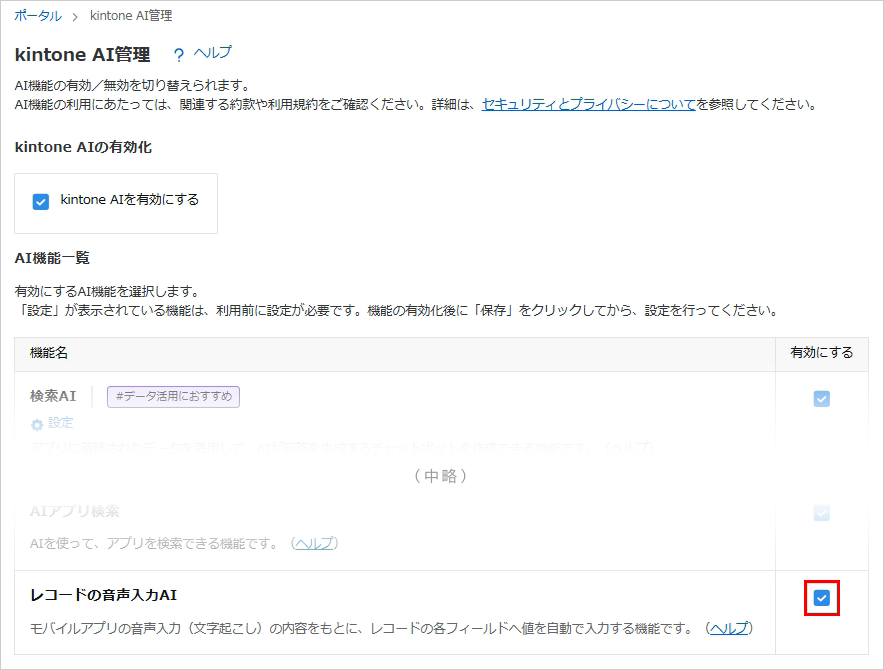
有効化の手順は、公式ヘルプの「kintone AIの有効化と利用する機能の選択」をご覧ください。
また、初めて使うときは、マイクと音声認識へのアクセスを求められるので「許可」します。
試したアプリ
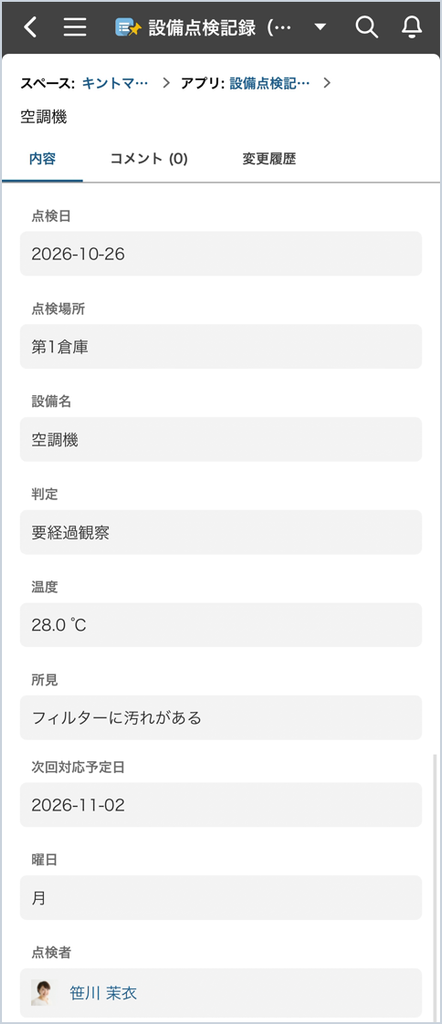
「設備点検記録」を想定して、点検日・点検場所・設備名・判定・温度・所見・次回対応予定日、といった項目を用意しました。
① 新規登録:話すだけでフォームに入力
レコード作成画面の右上にある操作メニュー(3つの点)から「レコードの音声入力」を選び、マイクをタップして話しかけます。
「第1倉庫の空調機を点検しました。判定は要経過観察、温度は28度。フィルターに汚れがあるので、来週の月曜に清掃します。」
点検場所・判定・温度などがそれぞれのフィールドに入り、「来週の月曜」は次回対応予定日に日付として入りました。
入力された内容は、登録する前に確認・修正できます。
新規登録はスムーズにできました!
② 編集:話して直す
では、登録したあとに「点検場所を間違えていた!」と気づいたときはどうでしょう? 音声入力AIは編集画面でも、同じ操作メニューから使えます。試しに、さきほどのレコードの点検場所を話して直してみます。
編集画面でも、同じ操作メニューから音声入力AIを使うことができます。
「点検場所は第1倉庫じゃなくて、第2倉庫でした。」
今回の例では、点検場所だけが書き換わりました。
なお、編集時の更新はフィールド単位で行われます。話した項目は内容が丸ごと置き換わり(追記にはなりません)、話していない項目はそのまま残ります。今ある内容に書き足したいときは、今ある内容も含めて話しましょう。
ちなみに:社内のお弁当アプリでも試してみました
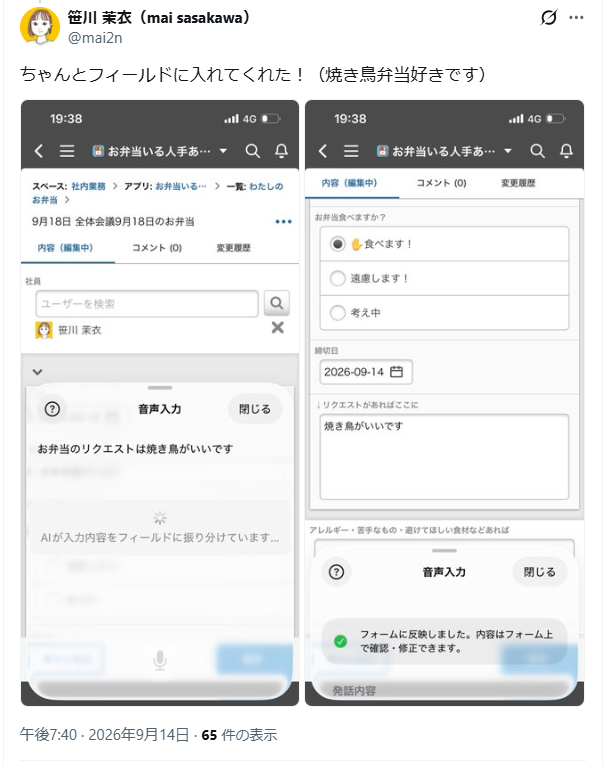
実は9月の配信直後、社内のお弁当アプリでも試してみました。毎月の全体会議の時のお弁当のリクエストができるアプリです。このときも 「お弁当のリクエストは焼き鳥がいいです」と話しただけで、ちゃんとリクエストの欄に入れてくれました(焼き鳥弁当、好きです♪)。
知っておきたいポイント
- 録音できるのは最大5分
- 1回の利用で、AIクレジットを5クレジット使う
- 対応フィールド:文字列(1行)、文字列(複数行)、数値、ラジオボタン、チェックボックス、複数選択、ドロップダウン、日付、時刻、日時、リンク
- 意図しないフィールドに入ることもあるので、保存前に確認を
詳しくは、公式ヘルプの「iOSのモバイルアプリでレコードの音声入力AIを利用する」をご覧ください。
まとめ
キーボードで1項目ずつ入力する代わりに、ひと言話すだけで複数のフィールドが埋まるのは、現場ではかなり助かります。点検や日報のように「その場ですぐ記録したい」業務から試してみてはいかがでしょうか。
参考
- レコードの音声入力AI|kintone ヘルプ
- iOSのモバイルアプリでレコードの音声入力AIを利用する|kintone ヘルプ
- AIクレジットについて|kintone ヘルプ
- 2026年9月版 主なアップデート|kintone ヘルプ
弊社では初回開発無料の定額39万円でkintoneアプリを開発する定額型開発サービス「システム39」を提供しております。kintoneの導入やアプリ開発でお困りの方は、お気軽にご相談ください。
*Webでの打ち合わせも可能です。